Domain kabelreste.de kaufen?
Wir ziehen mit dem Projekt
kabelreste.de um.
Sind Sie am Kauf der Domain
kabelreste.de interessiert?
domain@kv-gmbh.de · 0541-91531010
Domain kabelreste.de kaufen?
Wo finde ich das Startmenü?
Das Startmenü ist normalerweise auf einem Windows-Computer zu finden. Um es zu öffnen, klicken Sie auf das Windows-Symbol in der unteren linken Ecke des Bildschirms. Alternativ können Sie die Windows-Taste auf Ihrer Tastatur drücken, um das Startmenü zu öffnen. Dort finden Sie eine Liste von Programmen, Einstellungen und Funktionen, die auf Ihrem Computer verfügbar sind. Sie können auch nach bestimmten Anwendungen suchen, indem Sie den Namen in das Suchfeld eingeben, das im Startmenü angezeigt wird. Wenn Sie das Startmenü nicht finden können, könnte es sein, dass es ausgeblendet oder deaktiviert wurde. In diesem Fall können Sie versuchen, es über die Einstellungen oder die Taskleiste wiederherzustellen. **
Wo ist das Startmenü gespeichert?
Das Startmenü in Windows ist in der Regel im Verzeichnis "C:\ProgramData\Microsoft\Windows\Start Menu" gespeichert. Hier werden die Verknüpfungen zu den installierten Programmen und Apps abgelegt. Zudem gibt es auch ein Benutzer-spezifisches Startmenü, das unter "C:\Users\Benutzername\AppData\Roaming\Microsoft\Windows\Start Menu" zu finden ist. Das Startmenü kann auch über die Einstellungen von Windows 10 angepasst werden, indem man auf "Start" klickt und dann auf "Einstellungen" geht. Von dort aus kann man die Kacheln und Symbole im Startmenü nach Belieben anpassen. **

Ähnliche Suchbegriffe für Startmenü
Top-Angebote
Produkte zum Begriff Startmenü:
-
Roline Festplatten Adapter [1x Molex 4pol Stecker - 1x SATA-Strom-Stecker 15pol.]ROLINE Interne Stromversorgung Adapter zur Umsetzung der 4 pol. HDD Schnittstelle auf den S-ATA Anschluss 4 pol. HDD ST / S-ATA Zur PC-internen Stromversorgung von Festplatten / Laufwerken5,21 €*Versand: 5,95 €Sichere Weiterleitung zum Anbieter
-
Value Netzwerk Adapter [1x USB-C Stecker - 1x RJ45-Buchse]Mit diesem Konverter können Sie Ihr Macbook, Ultrabook, Notebook oder PC mit USB 3.1 / 3.2 Gen 2 Typ C Schnittstelle ganz einfach an ein Gigabit Ethernet Netzwerk anschließen. Unterstützt USB 3.1 / 3.2 Gen 2 mit Stecker Typ C Einfache Installation - nur Konverter in den USB-Port einstecken, LAN-Kabel anschliessen - fertig Unterstützt Gigabit Ethernet mit Auto-Negotiation, Auto-MDI/-MDIX und Halb-/Voll-Duplex Stromversorgung über die USB-SchnittstelleHinweis: Gemäß den aktuellen Spezifikationen der USB.org haben wir die technischen Daten unserer USB 3 Produkte angepasst. Die neue Kennzeichnung für die Ihnen bereits bekannten USB Spezifikationen wurde auf USB 3.2 Gen 1 (vormals USB 3.0 bzw. USB 3.1 Gen 1) sowie USB 3.2 Gen 2 (vormals USB 3.1 bzw. USB 3.1 Gen 2) geändert.18,46 €*Versand: 5,95 €Sichere Weiterleitung zum Anbieter
![Roline Festplatten Adapter [1x Molex 4pol Stecker - 1x SATA-Strom-Stecker 15pol.]](https://cdn.adindex.com/oimg/cfaa7ea1-c061-4dc7-9b65-158278605f7b)
![Value Netzwerk Adapter [1x USB-C Stecker - 1x RJ45-Buchse]](https://cdn.adindex.com/oimg/54a067b4-993f-4d89-9dc8-595718c938a0)
-
Wie gelange ich ins Startmenü?
Um ins Startmenü zu gelangen, klicken Sie auf das Windows-Symbol in der unteren linken Ecke des Bildschirms oder drücken Sie die Windows-Taste auf Ihrer Tastatur. Alternativ können Sie auch die Tastenkombination "Windows-Taste + R" verwenden und dann "start" eingeben, um das Startmenü zu öffnen. **
-
Stecke ich im Startmenü fest?
Es ist möglich, dass du im Startmenü feststeckst, wenn du Schwierigkeiten hast, das Menü zu verlassen oder auf andere Programme oder Funktionen zuzugreifen. Möglicherweise liegt ein technisches Problem vor, das eine Neustart des Systems erfordert, um das Problem zu beheben. Es könnte auch hilfreich sein, die Einstellungen des Startmenüs zu überprüfen, um sicherzustellen, dass alles korrekt konfiguriert ist. **
-
Wie kommt man ins Windows Startmenü?
Um ins Windows Startmenü zu gelangen, klicken Sie auf das Windows-Symbol in der unteren linken Ecke des Bildschirms oder drücken Sie die Windows-Taste auf Ihrer Tastatur. Alternativ können Sie auch die Windows-Taste + S drücken, um die Suche zu öffnen, und dann nach "Startmenü" suchen. Eine weitere Möglichkeit ist es, mit der rechten Maustaste auf das Windows-Symbol zu klicken. In einigen Versionen von Windows können Sie auch die Windows-Taste + X drücken, um ein Menü mit verschiedenen Optionen, einschließlich des Startmenüs, anzuzeigen. Sobald das Startmenü geöffnet ist, können Sie Programme starten, Einstellungen ändern und auf verschiedene Funktionen und Apps zugreifen. **
-
Was ist das Startmenü Windows 7?
Was ist das Startmenü Windows 7? Das Startmenü in Windows 7 ist ein zentrales Navigationswerkzeug, das es Benutzern ermöglicht, Programme, Dateien und Einstellungen auf ihrem Computer schnell und einfach zu finden. Es befindet sich in der linken unteren Ecke des Bildschirms und kann durch Klicken auf die Schaltfläche "Start" geöffnet werden. Im Startmenü können Benutzer auf häufig verwendete Programme zugreifen, nach Dateien suchen, Systemeinstellungen ändern und auf andere Funktionen wie den Geräte-Manager und die Systemsteuerung zugreifen. Es ist ein wichtiger Bestandteil der Benutzeroberfläche von Windows 7 und erleichtert die Navigation und Verwaltung des Computers für Benutzer. **
![Renkforce Strom Adapter [1x IDE-Strom-Stecker 4pol. - 1x SATA-Strom-Buchse 15pol.] 0.15m Schwarz, Rot, Gelb](https://cdn.adindex.com/oimg/2ef5b86b-679d-49cb-9c48-023e9623a43d)
![Lenovo Netzwerk Adapter [1x Micro-LAN-Stecker - 1x RJ45-Buchse] ThinkPad Ethernet Adapter Gen 2](https://cdn.adindex.com/oimg/a884f368-8e01-4f1d-9f6e-91ca47a6daac)
Wie komme ich in das Startmenü?
Um in das Startmenü zu gelangen, musst du zuerst auf das Windows-Symbol in der unteren linken Ecke deines Bildschirms klicken. Alternativ kannst du auch die Windows-Taste auf deiner Tastatur drücken. Dadurch öffnet sich das Startmenü, in dem du verschiedene Apps, Programme und Einstellungen finden kannst. Von hier aus kannst du auch die Suche verwenden, um gezielt nach bestimmten Anwendungen oder Dateien zu suchen. Wenn du das Startmenü personalisieren möchtest, kannst du mit der rechten Maustaste auf das Windows-Symbol klicken und "Anpassen" auswählen. **
Was ist das Startmenü Windows 10?
Das Startmenü in Windows 10 ist ein zentrales Element des Betriebssystems, das es Benutzern ermöglicht, auf Programme, Dateien und Einstellungen zuzugreifen. Es befindet sich in der linken unteren Ecke des Bildschirms und kann durch Klicken auf das Windows-Symbol geöffnet werden. Das Startmenü enthält eine Liste von installierten Anwendungen sowie Verknüpfungen zu häufig verwendeten Ordnern wie Dokumente, Bilder und Einstellungen. Benutzer können das Startmenü auch anpassen, indem sie Kacheln hinzufügen, entfernen oder neu anordnen, um ihren persönlichen Bedürfnissen gerecht zu werden. **
Top-Angebote
Produkte zum Begriff Startmenü:
-
Kiwifotos 55 mm bis 55 mm Makro-Umkehrring-Adapter - Stecker-Stecker-Verbindung - Schwarz (Objektivfilter Adapter) (33425704)Kiwifotos 55 mm bis 55 mm Makro-Umkehrring-Adapter - Stecker-Stecker-Verbindung - Schwarz (Objektivfilter Adapter) (33425704)14,25 €*Versand: 3,00 €Sichere Weiterleitung zum Anbieter
-
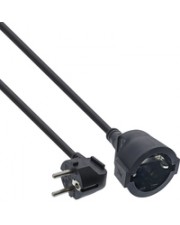
InLine Strom-Verlängerung Schutzkontakt Stecker gewinkelt Buchse schwarz Kabel Verlängerungskabel Strom/Netzteil 3 m (16403Y)Produktbeschreibung: InLine - Spannungsversorgungs-Verlängerungskabel - Typ F zu Typ F - 3 m, Typ: Spannungsversorgungs-Verlängerungskabel, Besonderheiten: H05VV-F3G1.5mm² Kabel, Schutzabdeckung, Länge: 3 m, Anschluss: Stecker Typ F - gewinkelt, Stecker (zweites Ende): Stecker Typ F, Bewertete Spannung: Wechselstrom 230 V, Farbe: Schwarz18,49 €*Versand: 0,00 €Sichere Weiterleitung zum Anbieter
-
Roline Festplatten Adapter [1x Molex 4pol Stecker - 1x SATA-Strom-Stecker 15pol.]ROLINE Interne Stromversorgung Adapter zur Umsetzung der 4 pol. HDD Schnittstelle auf den S-ATA Anschluss 4 pol. HDD ST / S-ATA Zur PC-internen Stromversorgung von Festplatten / Laufwerken5,21 €*Versand: 5,95 €Sichere Weiterleitung zum Anbieter
-
Value Netzwerk Adapter [1x USB-C Stecker - 1x RJ45-Buchse]Mit diesem Konverter können Sie Ihr Macbook, Ultrabook, Notebook oder PC mit USB 3.1 / 3.2 Gen 2 Typ C Schnittstelle ganz einfach an ein Gigabit Ethernet Netzwerk anschließen. Unterstützt USB 3.1 / 3.2 Gen 2 mit Stecker Typ C Einfache Installation - nur Konverter in den USB-Port einstecken, LAN-Kabel anschliessen - fertig Unterstützt Gigabit Ethernet mit Auto-Negotiation, Auto-MDI/-MDIX und Halb-/Voll-Duplex Stromversorgung über die USB-SchnittstelleHinweis: Gemäß den aktuellen Spezifikationen der USB.org haben wir die technischen Daten unserer USB 3 Produkte angepasst. Die neue Kennzeichnung für die Ihnen bereits bekannten USB Spezifikationen wurde auf USB 3.2 Gen 1 (vormals USB 3.0 bzw. USB 3.1 Gen 1) sowie USB 3.2 Gen 2 (vormals USB 3.1 bzw. USB 3.1 Gen 2) geändert.18,46 €*Versand: 5,95 €Sichere Weiterleitung zum Anbieter
-
Wo finde ich das Startmenü?
Das Startmenü ist normalerweise auf einem Windows-Computer zu finden. Um es zu öffnen, klicken Sie auf das Windows-Symbol in der unteren linken Ecke des Bildschirms. Alternativ können Sie die Windows-Taste auf Ihrer Tastatur drücken, um das Startmenü zu öffnen. Dort finden Sie eine Liste von Programmen, Einstellungen und Funktionen, die auf Ihrem Computer verfügbar sind. Sie können auch nach bestimmten Anwendungen suchen, indem Sie den Namen in das Suchfeld eingeben, das im Startmenü angezeigt wird. Wenn Sie das Startmenü nicht finden können, könnte es sein, dass es ausgeblendet oder deaktiviert wurde. In diesem Fall können Sie versuchen, es über die Einstellungen oder die Taskleiste wiederherzustellen. **
-
Wo ist das Startmenü gespeichert?
Das Startmenü in Windows ist in der Regel im Verzeichnis "C:\ProgramData\Microsoft\Windows\Start Menu" gespeichert. Hier werden die Verknüpfungen zu den installierten Programmen und Apps abgelegt. Zudem gibt es auch ein Benutzer-spezifisches Startmenü, das unter "C:\Users\Benutzername\AppData\Roaming\Microsoft\Windows\Start Menu" zu finden ist. Das Startmenü kann auch über die Einstellungen von Windows 10 angepasst werden, indem man auf "Start" klickt und dann auf "Einstellungen" geht. Von dort aus kann man die Kacheln und Symbole im Startmenü nach Belieben anpassen. **
-
Wie gelange ich ins Startmenü?
Um ins Startmenü zu gelangen, klicken Sie auf das Windows-Symbol in der unteren linken Ecke des Bildschirms oder drücken Sie die Windows-Taste auf Ihrer Tastatur. Alternativ können Sie auch die Tastenkombination "Windows-Taste + R" verwenden und dann "start" eingeben, um das Startmenü zu öffnen. **
-
Stecke ich im Startmenü fest?
Es ist möglich, dass du im Startmenü feststeckst, wenn du Schwierigkeiten hast, das Menü zu verlassen oder auf andere Programme oder Funktionen zuzugreifen. Möglicherweise liegt ein technisches Problem vor, das eine Neustart des Systems erfordert, um das Problem zu beheben. Es könnte auch hilfreich sein, die Einstellungen des Startmenüs zu überprüfen, um sicherzustellen, dass alles korrekt konfiguriert ist. **
Ähnliche Suchbegriffe für Startmenü
-
Renkforce Strom Adapter [1x IDE-Strom-Stecker 4pol. - 1x SATA-Strom-Buchse 15pol.] 0.15m Schwarz, Rot, GelbDie meisten SATA-Festplatten benötigen zur Stromversorgung ein SATA Stromkabel. Bei Netzteilen ohne SATA-Stromanschlüsse hilft dieser Adapter. Er ermöglicht eine Verbindung zwischen dem IDE-Anschluss des Mainboards und dem SATA-Endgerät. Zudem ist der Anschluss gespiegelt, was bei der Verwendung mehrerer Winkelstecker von Vorteil ist. Optimal auch zur Stromverlängerung zu einer SATA-Festplatte. Gewinkelt für jede Ecke Dank der gewinkelten SATA-Buchse wird wird eine saubere Kabelführung gewährleistet und zudem der Anschluss am Mainboard auch bei Platzproblemen ermöglicht. Kupfer "inside" Kupferkabel verfügen sowohl qualitativ, als auch hinsichtlich des Leitungswiderstandes über die eindeutig besseren Eigenschaften. Ferner sind sie elastischer als die Varianten als Aluminium oder Stahl und somit deutlich langlebiger. Je geringer außerdem der Sauerstoff im Kupfer ist, umso besser sind die Leitungseigenschaften. Gold ist Trumpf Die vergoldeten Steckkontakte schützen vor Korrosion und erhöhen ganz nebenbei die Leitfähigkeit. Das sorgt für eine schnelle und langlebige Übertragung Ihrer Daten.5,37 €*Versand: 5,95 €Sichere Weiterleitung zum Anbieter
-
Lenovo Netzwerk Adapter [1x Micro-LAN-Stecker - 1x RJ45-Buchse] ThinkPad Ethernet Adapter Gen 2Mit dem ThinkPad Ethernet-Adapter Gen. 2 verbinden Sie ausgewählte ThinkPad Systeme, die mit Micro-LAN ausgestattet sind, mit einem kabelgebundenen Netzwerk. Stecken Sie den Micro-LAN-Stecker des Adapters in die Micro-LAN-Buchse des Notebooks und verbinden Sie die RJ45-Buchse des Adapters mithilfe eines normalen LAN-Kabels z. B. mit der Wandbuchse. Der Adapter unterstützt PXE und Fernsteuerungsfunktionen wie Intel vPro. Mit seiner kleinen Bauform und der 80 mm langen Kabelverbindung ist es einfach zu nutzen und passt in praktisch jede Tasche. Treiber sind nicht erforderlich, das Kabel wird eingesteckt und direkt verwendet.27,48 €*Versand: 5,95 €Sichere Weiterleitung zum Anbieter
-
Wie kommt man ins Windows Startmenü?
Um ins Windows Startmenü zu gelangen, klicken Sie auf das Windows-Symbol in der unteren linken Ecke des Bildschirms oder drücken Sie die Windows-Taste auf Ihrer Tastatur. Alternativ können Sie auch die Windows-Taste + S drücken, um die Suche zu öffnen, und dann nach "Startmenü" suchen. Eine weitere Möglichkeit ist es, mit der rechten Maustaste auf das Windows-Symbol zu klicken. In einigen Versionen von Windows können Sie auch die Windows-Taste + X drücken, um ein Menü mit verschiedenen Optionen, einschließlich des Startmenüs, anzuzeigen. Sobald das Startmenü geöffnet ist, können Sie Programme starten, Einstellungen ändern und auf verschiedene Funktionen und Apps zugreifen. **
-
Was ist das Startmenü Windows 7?
Was ist das Startmenü Windows 7? Das Startmenü in Windows 7 ist ein zentrales Navigationswerkzeug, das es Benutzern ermöglicht, Programme, Dateien und Einstellungen auf ihrem Computer schnell und einfach zu finden. Es befindet sich in der linken unteren Ecke des Bildschirms und kann durch Klicken auf die Schaltfläche "Start" geöffnet werden. Im Startmenü können Benutzer auf häufig verwendete Programme zugreifen, nach Dateien suchen, Systemeinstellungen ändern und auf andere Funktionen wie den Geräte-Manager und die Systemsteuerung zugreifen. Es ist ein wichtiger Bestandteil der Benutzeroberfläche von Windows 7 und erleichtert die Navigation und Verwaltung des Computers für Benutzer. **
-
Wie komme ich in das Startmenü?
Um in das Startmenü zu gelangen, musst du zuerst auf das Windows-Symbol in der unteren linken Ecke deines Bildschirms klicken. Alternativ kannst du auch die Windows-Taste auf deiner Tastatur drücken. Dadurch öffnet sich das Startmenü, in dem du verschiedene Apps, Programme und Einstellungen finden kannst. Von hier aus kannst du auch die Suche verwenden, um gezielt nach bestimmten Anwendungen oder Dateien zu suchen. Wenn du das Startmenü personalisieren möchtest, kannst du mit der rechten Maustaste auf das Windows-Symbol klicken und "Anpassen" auswählen. **
-
Was ist das Startmenü Windows 10?
Das Startmenü in Windows 10 ist ein zentrales Element des Betriebssystems, das es Benutzern ermöglicht, auf Programme, Dateien und Einstellungen zuzugreifen. Es befindet sich in der linken unteren Ecke des Bildschirms und kann durch Klicken auf das Windows-Symbol geöffnet werden. Das Startmenü enthält eine Liste von installierten Anwendungen sowie Verknüpfungen zu häufig verwendeten Ordnern wie Dokumente, Bilder und Einstellungen. Benutzer können das Startmenü auch anpassen, indem sie Kacheln hinzufügen, entfernen oder neu anordnen, um ihren persönlichen Bedürfnissen gerecht zu werden. **
* Alle Preise verstehen sich inklusive der gesetzlichen Mehrwertsteuer und ggf. zuzüglich Versandkosten. Die Angebotsinformationen basieren auf den Angaben des jeweiligen Shops und werden über automatisierte Prozesse aktualisiert. Eine Aktualisierung in Echtzeit findet nicht statt, so dass es im Einzelfall zu Abweichungen kommen kann. ** Hinweis: Teile dieses Inhalts wurden von KI erstellt.