Domain kabelreste.de kaufen?
Wir ziehen mit dem Projekt
kabelreste.de um.
Sind Sie am Kauf der Domain
kabelreste.de interessiert?
domain@kv-gmbh.de · 0541-91531010
Domain kabelreste.de kaufen?
Wie aktiviere ich Entwickleroptionen?
Um die Entwickleroptionen auf einem Android-Gerät zu aktivieren, musst du zuerst in die Einstellungen deines Geräts gehen. Suche dort nach dem Punkt "Über das Telefon" oder "Telefoninfo". Tippe dann mehrmals hintereinander auf die Build-Nummer, bis eine Meldung erscheint, dass die Entwickleroptionen aktiviert wurden. Nun kannst du in den Einstellungen unter "System" die Entwickleroptionen finden und aktivieren. Dort hast du Zugriff auf erweiterte Einstellungen, die normalerweise für Entwickler gedacht sind. **
Wo finde ich Entwickleroptionen s7?
Die Entwickleroptionen auf einem Samsung Galaxy S7 können aktiviert werden, indem man zuerst in die Einstellungen des Geräts geht. Dort scrollt man ganz nach unten und wählt den Punkt "Telefoninfo" oder "Über das Telefon" aus. Anschließend tippt man mehrmals hintereinander auf die Build-Nummer, bis eine Meldung erscheint, dass die Entwickleroptionen freigeschaltet wurden. Nun kann man in den Einstellungen unter "Entwickleroptionen" verschiedene erweiterte Einstellungen vornehmen, um beispielsweise USB-Debugging zu aktivieren oder den Bildschirm-Overlay zu steuern. **


Ähnliche Suchbegriffe für Entwickleroptionen
Top-Angebote
Produkte zum Begriff Entwickleroptionen:
-
EFB Elektronik USB3.2 Netzwerk Adapter, C-Stecker- Buchse (USB-C, RJ45 (1x)), Netzwerk Adapter, SchwarzDer USB 3.2 Netzwerk Adapter von EFB Elektronik ist eine leistungsstarke Lösung für die Verbindung von Geräten über Ethernet. Mit einem Typ-C Stecker und einer RJ45 Buchse ermöglicht dieser Adapter eine Datenübertragungsrate von bis zu 2,5 Gbit/s, was ihn ideal für Anwendungen macht, die hohe Bandbreiten erfordern. Der Adapter ist extern und bietet eine einfache Plug-and-Play-Installation, die mit verschiedenen Betriebssystemen kompatibel ist, darunter Microsoft Windows und Apple MacOS. Mit einer Länge von 0,15 Metern ist er kompakt und leicht zu transportieren, was ihn zu einer praktischen Wahl für den Einsatz zu Hause oder unterwegs macht. Der Adapter unterstützt mehrere Ethernet-Standards, darunter 10Base-T, 100Base-TX, 1000Base-T und 2.5 GBase-T, was eine flexible Nutzung in unterschiedlichen Netzwerkanforderungen ermöglicht. - Unterstützt Datenübertragungsraten von bis zu 2,5 Gbit/s - Kompatibel mit verschiedenen Ethernet-Standards (10M/100M/1G/2.5G) - Einfache Plug-and-Play-Installation ohne zusätzliche Treiber - Kompakte Bauweise mit einer Länge von 0,15 Metern für einfache Handhabung.34,71 €*Versand: 0,00 €Sichere Weiterleitung zum Anbieter
-
Shiverpeaks BASIC-S USB Adapter, C-Stecker (USB-C), Netzwerk Adapter, SchwarzDer BASIC-S USB Adapter von Shiverpeaks ist eine leistungsstarke Lösung für die Verbindung von Geräten über Ethernet. Mit einem USB 3.1 C Stecker auf RJ45 Buchse ermöglicht dieser Adapter eine schnelle und zuverlässige Netzwerkverbindung. Er unterstützt Gigabit Ethernet mit Geschwindigkeiten von bis zu 1000 Mbit/s und ist somit ideal für Anwendungen, die hohe Datenübertragungsraten erfordern. Der Adapter ist kompatibel mit einer Vielzahl von Geräten, darunter Laptops, PCs, Macs und Ultrabooks, und bietet eine einfache Plug-and-Play-Installation. Das Gehäuse aus ABS sorgt für Langlebigkeit und Schutz der internen Komponenten. Dieser Adapter ist eine praktische Lösung für alle, die eine stabile Internetverbindung benötigen, sei es für das Homeoffice, Streaming oder Online-Gaming. - Unterstützt Gigabit Ethernet mit bis zu 1000 Mbit/s - Kompatibel mit 10Base-T, 100Base-TX und 1000Base-T Standards - Einfache Plug-and-Play-Installation ohne zusätzliche Treiber - Robustes Gehäuse aus ABS für erhöhte Langlebigkeit.25,42 €*Versand: 3,00 €Sichere Weiterleitung zum Anbieter
-
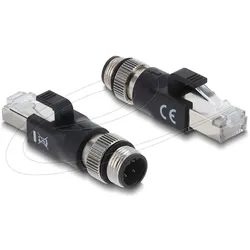
Delock M12 Adapter D-kodiert 4 Pin Stecker zu RJ45 Stecker schwarz (RJ45), Netzwerk Adapter, SchwarzDieser Industrie Ethernet-Adapter von Delock kann verwendet werden, um verschiedene Komponenten mit M12-Anschlüssen zu verbinden, z. B. für Industriekameras, Industrial Ethernet oder Feldbus-Systeme. Spezifikationen - Anschlüsse: 1 x M12 Stecker D-kodiert 4 Pin 1 x RJ45 Stecker - Cat.6 Spezifikation - Gehäusematerial: PVC - M12 Aussengewinde - Kontakte goldbeschichtet - Betriebsspannung: max. 24 V - Stromstärke: max. 2 A - Betriebstemperatur: -25 °C bis 80 °C - Schutzart: IP67 (M12) - Farbe: schwarz - Masse (LxBxH): ca. 56,7 x 14,5 x 13,7 mm Packungsinhalt - M12 Adapter.31,15 €*Versand: 0,00 €Sichere Weiterleitung zum Anbieter
-
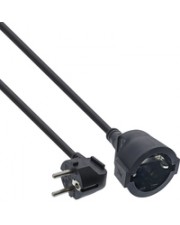
InLine Strom-Verlängerung Schutzkontakt Stecker gewinkelt Buchse schwarz Kabel Verlängerungskabel Strom/Netzteil 3 m (16403Y)Produktbeschreibung: InLine - Spannungsversorgungs-Verlängerungskabel - Typ F zu Typ F - 3 m, Typ: Spannungsversorgungs-Verlängerungskabel, Besonderheiten: H05VV-F3G1.5mm² Kabel, Schutzabdeckung, Länge: 3 m, Anschluss: Stecker Typ F - gewinkelt, Stecker (zweites Ende): Stecker Typ F, Bewertete Spannung: Wechselstrom 230 V, Farbe: Schwarz18,49 €*Versand: 0,00 €Sichere Weiterleitung zum Anbieter


-
Wo finde ich Entwickleroptionen s8?
Die Entwickleroptionen auf einem Samsung Galaxy S8 können aktiviert werden, indem man zuerst in die Einstellungen des Geräts geht. Dort scrollt man ganz nach unten und wählt den Punkt "Telefoninfo" oder "Über das Telefon" aus. Anschließend tippt man mehrmals hintereinander auf die Build-Nummer, bis eine Meldung erscheint, dass die Entwickleroptionen freigeschaltet wurden. Nun kann man unter den Einstellungen die Entwickleroptionen finden und aktivieren. Dort stehen verschiedene erweiterte Einstellungen zur Verfügung, die für Entwickler nützlich sein können. **
-
Wo finde ich die Entwickleroptionen?
Die Entwickleroptionen sind normalerweise in den Einstellungen deines Android-Geräts versteckt. Um sie zu aktivieren, musst du zuerst in die Einstellungen deines Geräts gehen. Scrolle dann nach unten und tippe auf "Über das Telefon" oder "Telefoninfo". Dort findest du normalerweise den Menüpunkt "Build-Nummer". Tippe mehrmals hintereinander auf "Build-Nummer", bis eine Meldung erscheint, dass die Entwickleroptionen aktiviert sind. Anschließend kannst du zu den Entwickleroptionen navigieren, indem du zurück zu den Einstellungen gehst und dort den Menüpunkt "Entwickleroptionen" auswählst. **
-
Wie kommt man in die Entwickleroptionen?
Um in die Entwickleroptionen auf einem Android-Gerät zu gelangen, musst du zuerst in die Einstellungen deines Geräts gehen. Dort scrollst du nach unten und wählst den Punkt "Über das Telefon" oder "Telefoninfo" aus. Anschließend suchst du nach der Build-Nummer und tippst sie mehrmals hintereinander an. Nach einigen Malen wirst du aufgefordert, deine PIN oder dein Passwort einzugeben. Sobald du dies getan hast, erhältst du die Meldung, dass die Entwickleroptionen aktiviert sind. Nun kannst du in den Einstellungen unter "System" die Entwickleroptionen finden und anpassen. **
-
Was sind die Entwickleroptionen auf Android?
Die Entwickleroptionen auf Android sind eine Reihe von erweiterten Einstellungen, die normalerweise für Entwickler gedacht sind. Sie ermöglichen es Benutzern, auf Funktionen zuzugreifen, die normalerweise nicht sichtbar oder zugänglich sind, wie z.B. das USB-Debugging, die Aktivierung des Bildschirm-Overlays oder die Anpassung der Animationseinstellungen. Sie sollten jedoch mit Vorsicht verwendet werden, da sie für den durchschnittlichen Benutzer möglicherweise nicht relevant oder sogar schädlich sein können. **
![Roline Festplatten Adapter [1x Molex 4pol Stecker - 1x SATA-Strom-Stecker 15pol.]](https://cdn.adindex.com/oimg/cfaa7ea1-c061-4dc7-9b65-158278605f7b)
Was sind die Entwickleroptionen auf Android?
Die Entwickleroptionen auf Android sind eine Reihe von erweiterten Einstellungen, die normalerweise für Entwickler gedacht sind, um ihre Apps zu testen und zu debuggen. Sie ermöglichen es Benutzern, auf Funktionen zuzugreifen, die normalerweise nicht sichtbar oder zugänglich sind, wie zum Beispiel USB-Debugging, Bildschirmaufzeichnung oder das Aktivieren von simulierten Standorten. Es ist wichtig zu beachten, dass diese Optionen für den durchschnittlichen Benutzer nicht empfohlen sind, da sie zu Fehlfunktionen oder Instabilität führen können. **
Warum funktioniert das Aktivieren der Entwickleroptionen nicht?
Es gibt mehrere mögliche Gründe, warum das Aktivieren der Entwickleroptionen nicht funktioniert. Einer davon könnte sein, dass das Gerät möglicherweise nicht über die erforderlichen Berechtigungen verfügt, um die Entwickleroptionen zu aktivieren. Ein weiterer Grund könnte sein, dass das Gerät möglicherweise nicht auf dem neuesten Stand ist und ein Software-Update benötigt wird. Schließlich könnte es auch sein, dass das Gerät möglicherweise von einem Administrator eingeschränkt ist und das Aktivieren der Entwickleroptionen nicht zulässt. **
Top-Angebote
Produkte zum Begriff Entwickleroptionen:
-
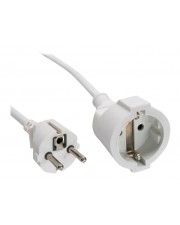
InLine Strom-Verlängerung Schutzkontakt Stecker gewinkelt / Buchse, weiß, 7mPlatzsparender Einbau:Der gewinkelte Schutzkontakt-Stecker ermöglicht eine flexible Installation auch in engen Umgebungen. Zuverlässige Stromversorgung:Das hochwertige H05VV-F3G1,5mm2 Kabel gewährleistet stabile Leistung bei 230V Eingangsspannung. Erhöhter Berührungsschutz:Die integrierte Schutzfunktion minimiert das Risiko unbeabsichtigter Kontakte bei Installation und Betrieb. Robustes Design für den Dauereinsatz:Die solide Verarbeitung eignet sich ideal für Werkstatt, Industrie oder technische Umgebungen. Geprüfte Sicherheit:Das Produkt ist GS-zertifiziert und erfüllt hohe Sicherheitsstandards im täglichen Einsatz. Auf einen Blick Kabellänge7 m Unterstützte PositionierungDrinnen Anzahl der AC-Ausgänge1 AC-Ausgänge AC-SteckertypenTyp F Stromstecker-TypTyp F Platzsparender AnschlussDer gewinkelte Stecker ermöglicht eine einfache Stromversorgung auch hinter Möbeln oder in engen Bereichen. Produktbeschreibung Das InLine® Strom-Verlängerungskabel mit gewinkeltem Schutzkontakt-Stecker ...18,72 €*Versand: 5,95 €Sichere Weiterleitung zum Anbieter
-
EFB Elektronik USB3.2 Netzwerk Adapter, C-Stecker- Buchse (USB-C, RJ45 (1x)), Netzwerk Adapter, SchwarzDer USB 3.2 Netzwerk Adapter von EFB Elektronik ist eine leistungsstarke Lösung für die Verbindung von Geräten über Ethernet. Mit einem Typ-C Stecker und einer RJ45 Buchse ermöglicht dieser Adapter eine Datenübertragungsrate von bis zu 2,5 Gbit/s, was ihn ideal für Anwendungen macht, die hohe Bandbreiten erfordern. Der Adapter ist extern und bietet eine einfache Plug-and-Play-Installation, die mit verschiedenen Betriebssystemen kompatibel ist, darunter Microsoft Windows und Apple MacOS. Mit einer Länge von 0,15 Metern ist er kompakt und leicht zu transportieren, was ihn zu einer praktischen Wahl für den Einsatz zu Hause oder unterwegs macht. Der Adapter unterstützt mehrere Ethernet-Standards, darunter 10Base-T, 100Base-TX, 1000Base-T und 2.5 GBase-T, was eine flexible Nutzung in unterschiedlichen Netzwerkanforderungen ermöglicht. - Unterstützt Datenübertragungsraten von bis zu 2,5 Gbit/s - Kompatibel mit verschiedenen Ethernet-Standards (10M/100M/1G/2.5G) - Einfache Plug-and-Play-Installation ohne zusätzliche Treiber - Kompakte Bauweise mit einer Länge von 0,15 Metern für einfache Handhabung.34,71 €*Versand: 0,00 €Sichere Weiterleitung zum Anbieter
-
Shiverpeaks BASIC-S USB Adapter, C-Stecker (USB-C), Netzwerk Adapter, SchwarzDer BASIC-S USB Adapter von Shiverpeaks ist eine leistungsstarke Lösung für die Verbindung von Geräten über Ethernet. Mit einem USB 3.1 C Stecker auf RJ45 Buchse ermöglicht dieser Adapter eine schnelle und zuverlässige Netzwerkverbindung. Er unterstützt Gigabit Ethernet mit Geschwindigkeiten von bis zu 1000 Mbit/s und ist somit ideal für Anwendungen, die hohe Datenübertragungsraten erfordern. Der Adapter ist kompatibel mit einer Vielzahl von Geräten, darunter Laptops, PCs, Macs und Ultrabooks, und bietet eine einfache Plug-and-Play-Installation. Das Gehäuse aus ABS sorgt für Langlebigkeit und Schutz der internen Komponenten. Dieser Adapter ist eine praktische Lösung für alle, die eine stabile Internetverbindung benötigen, sei es für das Homeoffice, Streaming oder Online-Gaming. - Unterstützt Gigabit Ethernet mit bis zu 1000 Mbit/s - Kompatibel mit 10Base-T, 100Base-TX und 1000Base-T Standards - Einfache Plug-and-Play-Installation ohne zusätzliche Treiber - Robustes Gehäuse aus ABS für erhöhte Langlebigkeit.25,42 €*Versand: 3,00 €Sichere Weiterleitung zum Anbieter
-
Wie aktiviere ich Entwickleroptionen?
Um die Entwickleroptionen auf einem Android-Gerät zu aktivieren, musst du zuerst in die Einstellungen deines Geräts gehen. Suche dort nach dem Punkt "Über das Telefon" oder "Telefoninfo". Tippe dann mehrmals hintereinander auf die Build-Nummer, bis eine Meldung erscheint, dass die Entwickleroptionen aktiviert wurden. Nun kannst du in den Einstellungen unter "System" die Entwickleroptionen finden und aktivieren. Dort hast du Zugriff auf erweiterte Einstellungen, die normalerweise für Entwickler gedacht sind. **
-
Wo finde ich Entwickleroptionen s7?
Die Entwickleroptionen auf einem Samsung Galaxy S7 können aktiviert werden, indem man zuerst in die Einstellungen des Geräts geht. Dort scrollt man ganz nach unten und wählt den Punkt "Telefoninfo" oder "Über das Telefon" aus. Anschließend tippt man mehrmals hintereinander auf die Build-Nummer, bis eine Meldung erscheint, dass die Entwickleroptionen freigeschaltet wurden. Nun kann man in den Einstellungen unter "Entwickleroptionen" verschiedene erweiterte Einstellungen vornehmen, um beispielsweise USB-Debugging zu aktivieren oder den Bildschirm-Overlay zu steuern. **
-
Wo finde ich Entwickleroptionen s8?
Die Entwickleroptionen auf einem Samsung Galaxy S8 können aktiviert werden, indem man zuerst in die Einstellungen des Geräts geht. Dort scrollt man ganz nach unten und wählt den Punkt "Telefoninfo" oder "Über das Telefon" aus. Anschließend tippt man mehrmals hintereinander auf die Build-Nummer, bis eine Meldung erscheint, dass die Entwickleroptionen freigeschaltet wurden. Nun kann man unter den Einstellungen die Entwickleroptionen finden und aktivieren. Dort stehen verschiedene erweiterte Einstellungen zur Verfügung, die für Entwickler nützlich sein können. **
-
Wo finde ich die Entwickleroptionen?
Die Entwickleroptionen sind normalerweise in den Einstellungen deines Android-Geräts versteckt. Um sie zu aktivieren, musst du zuerst in die Einstellungen deines Geräts gehen. Scrolle dann nach unten und tippe auf "Über das Telefon" oder "Telefoninfo". Dort findest du normalerweise den Menüpunkt "Build-Nummer". Tippe mehrmals hintereinander auf "Build-Nummer", bis eine Meldung erscheint, dass die Entwickleroptionen aktiviert sind. Anschließend kannst du zu den Entwickleroptionen navigieren, indem du zurück zu den Einstellungen gehst und dort den Menüpunkt "Entwickleroptionen" auswählst. **
Ähnliche Suchbegriffe für Entwickleroptionen
-
Delock M12 Adapter D-kodiert 4 Pin Stecker zu RJ45 Stecker schwarz (RJ45), Netzwerk Adapter, SchwarzDieser Industrie Ethernet-Adapter von Delock kann verwendet werden, um verschiedene Komponenten mit M12-Anschlüssen zu verbinden, z. B. für Industriekameras, Industrial Ethernet oder Feldbus-Systeme. Spezifikationen - Anschlüsse: 1 x M12 Stecker D-kodiert 4 Pin 1 x RJ45 Stecker - Cat.6 Spezifikation - Gehäusematerial: PVC - M12 Aussengewinde - Kontakte goldbeschichtet - Betriebsspannung: max. 24 V - Stromstärke: max. 2 A - Betriebstemperatur: -25 °C bis 80 °C - Schutzart: IP67 (M12) - Farbe: schwarz - Masse (LxBxH): ca. 56,7 x 14,5 x 13,7 mm Packungsinhalt - M12 Adapter.31,15 €*Versand: 0,00 €Sichere Weiterleitung zum Anbieter
-
InLine Strom-Verlängerung Schutzkontakt Stecker gewinkelt Buchse schwarz Kabel Verlängerungskabel Strom/Netzteil 3 m (16403Y)Produktbeschreibung: InLine - Spannungsversorgungs-Verlängerungskabel - Typ F zu Typ F - 3 m, Typ: Spannungsversorgungs-Verlängerungskabel, Besonderheiten: H05VV-F3G1.5mm² Kabel, Schutzabdeckung, Länge: 3 m, Anschluss: Stecker Typ F - gewinkelt, Stecker (zweites Ende): Stecker Typ F, Bewertete Spannung: Wechselstrom 230 V, Farbe: Schwarz18,49 €*Versand: 0,00 €Sichere Weiterleitung zum Anbieter
-
InLine Strom-Verlängerung Schutzkontakt Stecker Buchse weiss 1m Kabel Verlängerungskabel Strom/Netzteil 1 m (16400W)Produktbeschreibung: InLine - Spannungsversorgungs-Verlängerungskabel - power CEE 7/7 zu power CEE 7/7 - 1 m, Typ: Spannungsversorgungs-Verlängerungskabel, Besonderheiten: H05VV-F 3G 1,5mm² Kabel, Kinderschutz, Kabellänge: 1 m, Anschluss: Power CEE 7/7 - männlich, Stecker (zweites Ende): Power CEE 7/7 - weiblich, Bewertete Spannung: Wechselstrom 230 V, Farbe: Weiß13,99 €*Versand: 0,00 €Sichere Weiterleitung zum Anbieter
-
Roline Festplatten Adapter [1x Molex 4pol Stecker - 1x SATA-Strom-Stecker 15pol.]ROLINE Interne Stromversorgung Adapter zur Umsetzung der 4 pol. HDD Schnittstelle auf den S-ATA Anschluss 4 pol. HDD ST / S-ATA Zur PC-internen Stromversorgung von Festplatten / Laufwerken5,21 €*Versand: 5,95 €Sichere Weiterleitung zum Anbieter
-
Wie kommt man in die Entwickleroptionen?
Um in die Entwickleroptionen auf einem Android-Gerät zu gelangen, musst du zuerst in die Einstellungen deines Geräts gehen. Dort scrollst du nach unten und wählst den Punkt "Über das Telefon" oder "Telefoninfo" aus. Anschließend suchst du nach der Build-Nummer und tippst sie mehrmals hintereinander an. Nach einigen Malen wirst du aufgefordert, deine PIN oder dein Passwort einzugeben. Sobald du dies getan hast, erhältst du die Meldung, dass die Entwickleroptionen aktiviert sind. Nun kannst du in den Einstellungen unter "System" die Entwickleroptionen finden und anpassen. **
-
Was sind die Entwickleroptionen auf Android?
Die Entwickleroptionen auf Android sind eine Reihe von erweiterten Einstellungen, die normalerweise für Entwickler gedacht sind. Sie ermöglichen es Benutzern, auf Funktionen zuzugreifen, die normalerweise nicht sichtbar oder zugänglich sind, wie z.B. das USB-Debugging, die Aktivierung des Bildschirm-Overlays oder die Anpassung der Animationseinstellungen. Sie sollten jedoch mit Vorsicht verwendet werden, da sie für den durchschnittlichen Benutzer möglicherweise nicht relevant oder sogar schädlich sein können. **
-
Was sind die Entwickleroptionen auf Android?
Die Entwickleroptionen auf Android sind eine Reihe von erweiterten Einstellungen, die normalerweise für Entwickler gedacht sind, um ihre Apps zu testen und zu debuggen. Sie ermöglichen es Benutzern, auf Funktionen zuzugreifen, die normalerweise nicht sichtbar oder zugänglich sind, wie zum Beispiel USB-Debugging, Bildschirmaufzeichnung oder das Aktivieren von simulierten Standorten. Es ist wichtig zu beachten, dass diese Optionen für den durchschnittlichen Benutzer nicht empfohlen sind, da sie zu Fehlfunktionen oder Instabilität führen können. **
-
Warum funktioniert das Aktivieren der Entwickleroptionen nicht?
Es gibt mehrere mögliche Gründe, warum das Aktivieren der Entwickleroptionen nicht funktioniert. Einer davon könnte sein, dass das Gerät möglicherweise nicht über die erforderlichen Berechtigungen verfügt, um die Entwickleroptionen zu aktivieren. Ein weiterer Grund könnte sein, dass das Gerät möglicherweise nicht auf dem neuesten Stand ist und ein Software-Update benötigt wird. Schließlich könnte es auch sein, dass das Gerät möglicherweise von einem Administrator eingeschränkt ist und das Aktivieren der Entwickleroptionen nicht zulässt. **
* Alle Preise verstehen sich inklusive der gesetzlichen Mehrwertsteuer und ggf. zuzüglich Versandkosten. Die Angebotsinformationen basieren auf den Angaben des jeweiligen Shops und werden über automatisierte Prozesse aktualisiert. Eine Aktualisierung in Echtzeit findet nicht statt, so dass es im Einzelfall zu Abweichungen kommen kann. ** Hinweis: Teile dieses Inhalts wurden von KI erstellt.